受付ボードの主な操作をGIFアニメと手順で説明します。分からない操作があればここを見て、それでも解決しない場合は画面右上の📝から質問・要望を送ってください。
1新規受付を作る
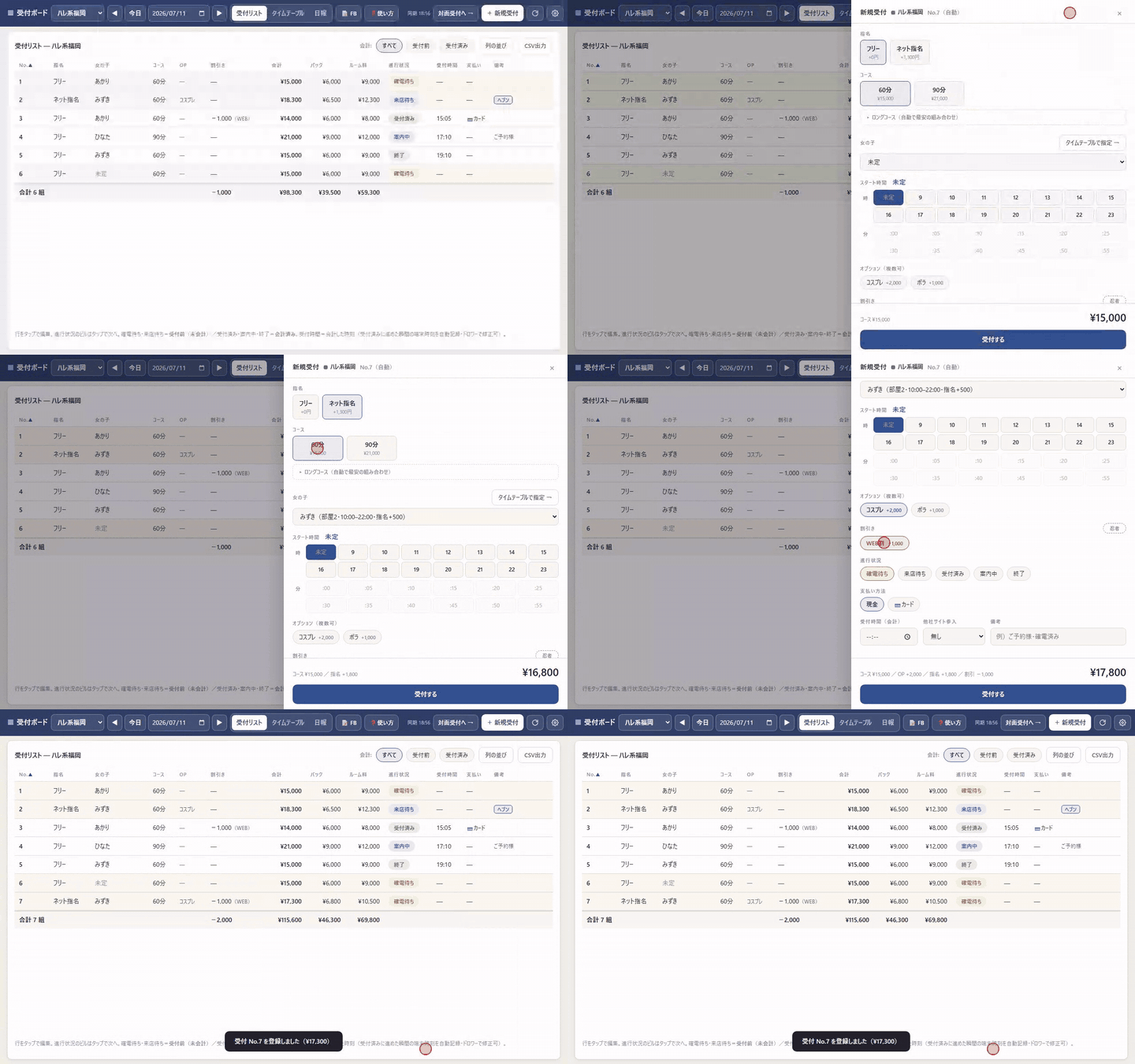
- 画面右上の「+ 新規受付」をタップする。
- ドロワーが開いたら「指名」種別(フリー/ネット指名など)を選ぶ。
- 「女の子」欄でキャストを選ぶ(出勤中の子が上のグループに出ます)。
- 「コース」を選ぶ。長時間コースが必要な場合は「ロングコース」を開くと自動で最安の組み合わせが出ます。
- 必要な「オプション」「割引き」をタップして選ぶ。
- 右下の「受付する」を押すと保存され、受付リストに反映される。
💡 ワンポイント: 保存は即座に画面へ反映されます(サーバーとの通信を待たずに一覧に載ります)。万一通信に失敗しても入力内容を保ったままドロワーが開き直るので、内容が消える心配はありません。
2タイムテーブルに配置する
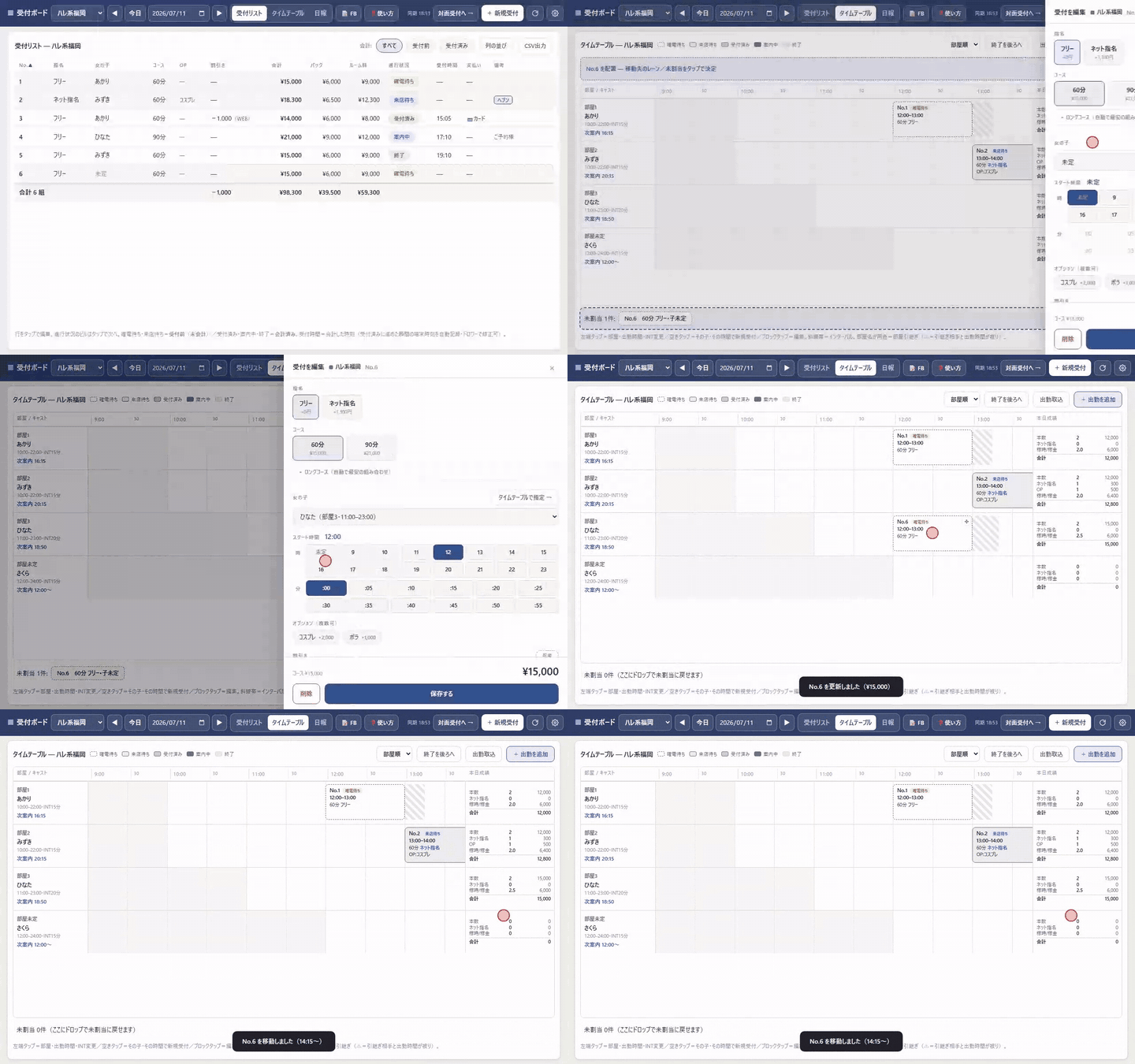
- 受付リストで未割当(女の子・スタート時間が空欄)の行をタップし、ドロワーの「タイムテーブルで指定 →」を押す。
- 自動でタイムテーブルへ切り替わり、上に配置モードのバーが出る。
- 配置したいキャストのレーンの、配置したい時間の位置をタップする。
- ドロワーが女の子・スタート時間入りで開き直るので、内容を確認して「受付する」で保存する。
- 時間を変えたい時は、盤面のブロックにカーソルを乗せて出る「✥」(移動)アイコンを押し、新しい時間の位置をタップする。
💡 ワンポイント: 未割当ゾーン(盤面下)へ配置し直すと「未定」に戻せます。Escキーでも配置モードを中断できます。
3出勤(部屋・時間)を変更する
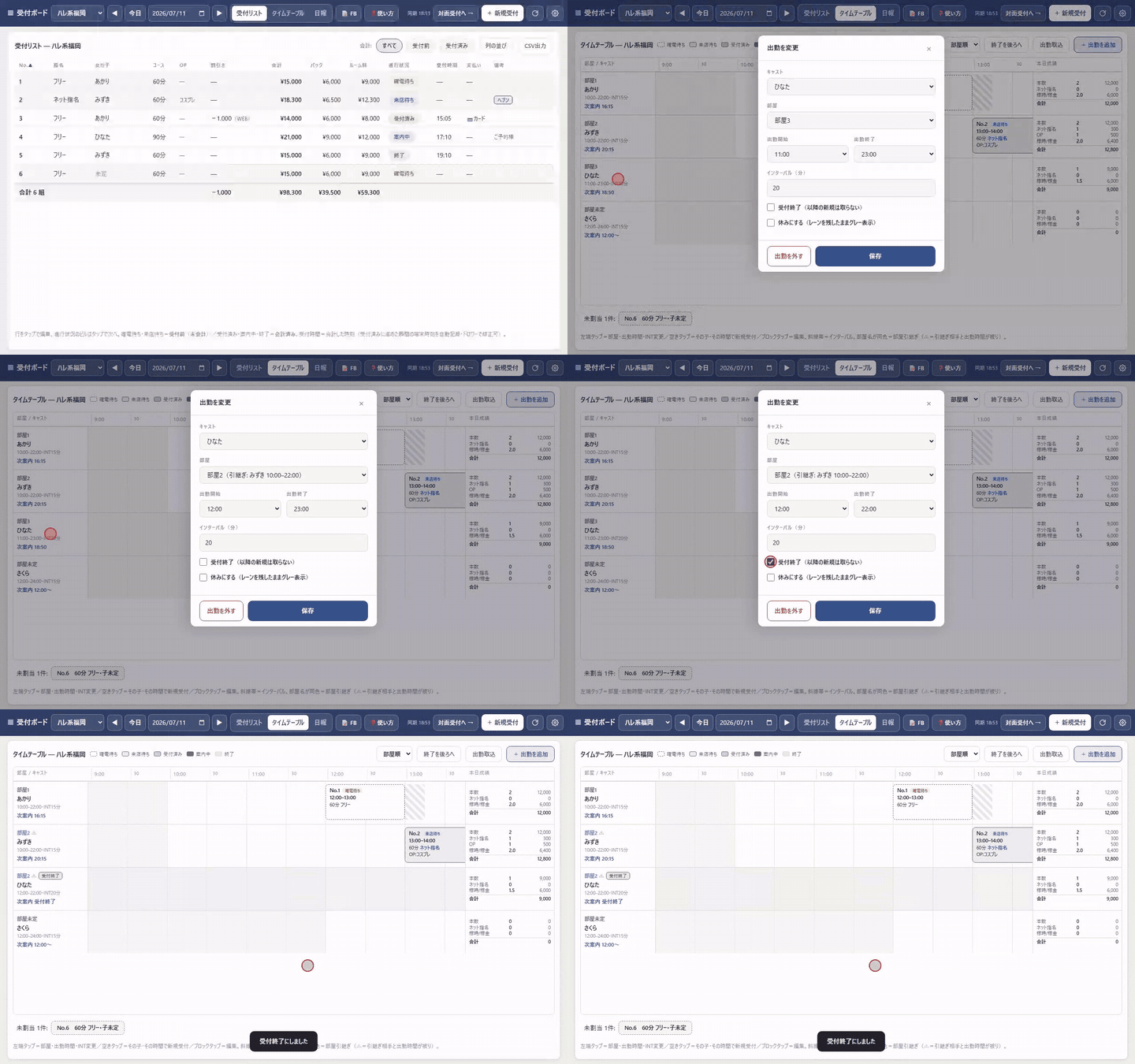
- タイムテーブルの各レーン左端(キャスト名のカード)をタップする。
- 「部屋」「出勤開始/終了」「インターバル(分)」を必要に応じて変更する。
- その日以降の新規受付を止めたい場合は「受付終了」にチェックする。
- 休みにする場合は「休みにする」にチェックすると、レーンはグレー表示のまま残る。
- 「保存」で確定する。
💡 ワンポイント: 使用中の部屋も選択肢に出ます(部屋引継ぎ)。選ぶと出勤時間が被る場合は盤面に⚠マークが出るので、被りがないか確認してください。
4出勤を取り込む
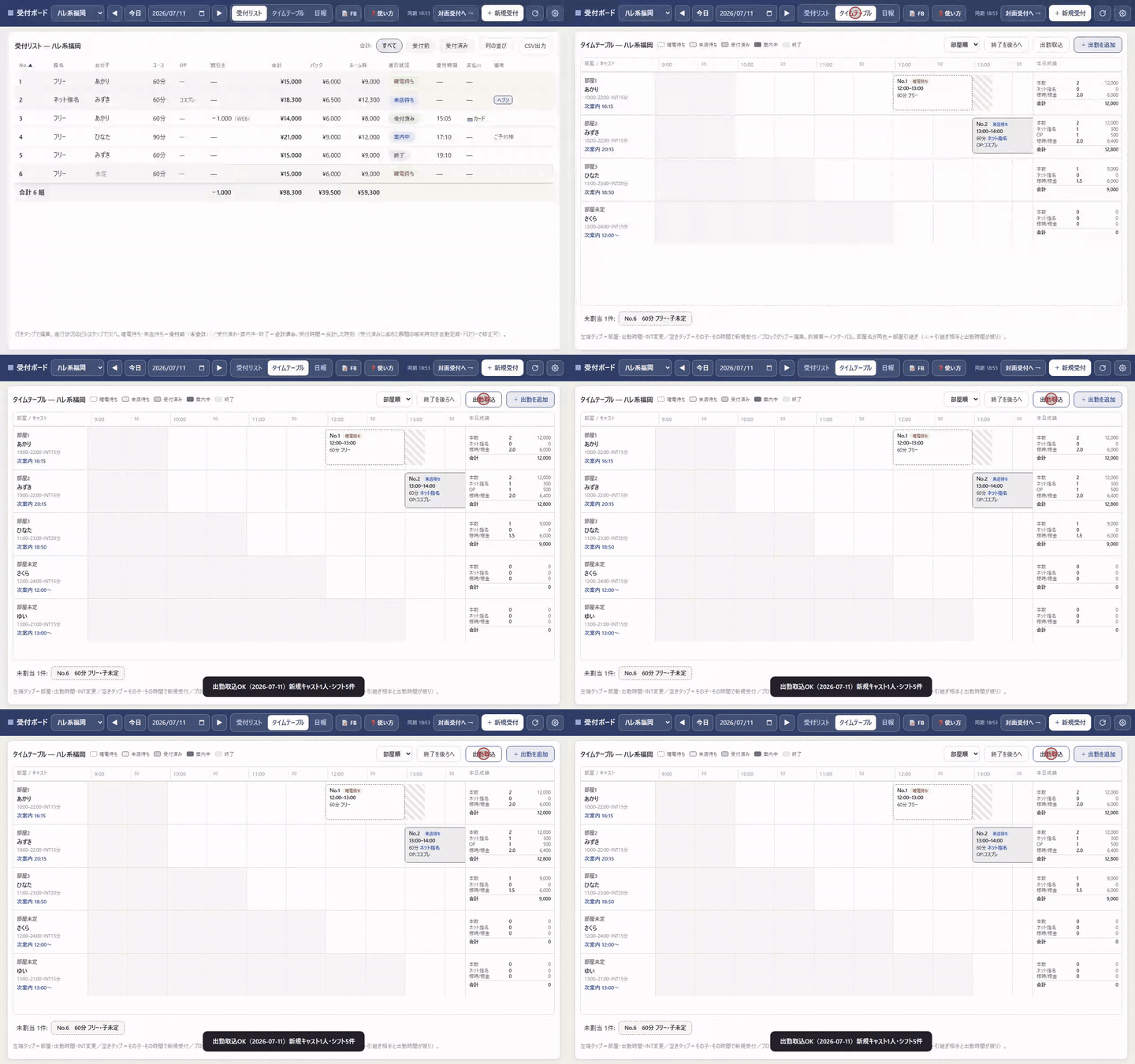
- タイムテーブル上部の「出勤取込」ボタンを押す。
- 店舗の出勤サイト(公式サイトまたはヘブンネット。設定⚙の店舗欄で選択)から本日〜明後日分を取得する。
- 取込中はボタンが「取込中…」に変わり、完了すると結果(新規キャスト数・シフト件数)がトーストで表示される。
- 新しく出勤したキャストが自動でレーンに追加される。既存の部屋割当・インターバルは保持されたまま出勤時間だけが更新される。
💡 ワンポイント: 取込元(公式/ヘブンネット)とヘブンURLは設定⚙の「店舗」セクションで店舗ごとに設定します。
5受付リストの進行状況とCSV出力
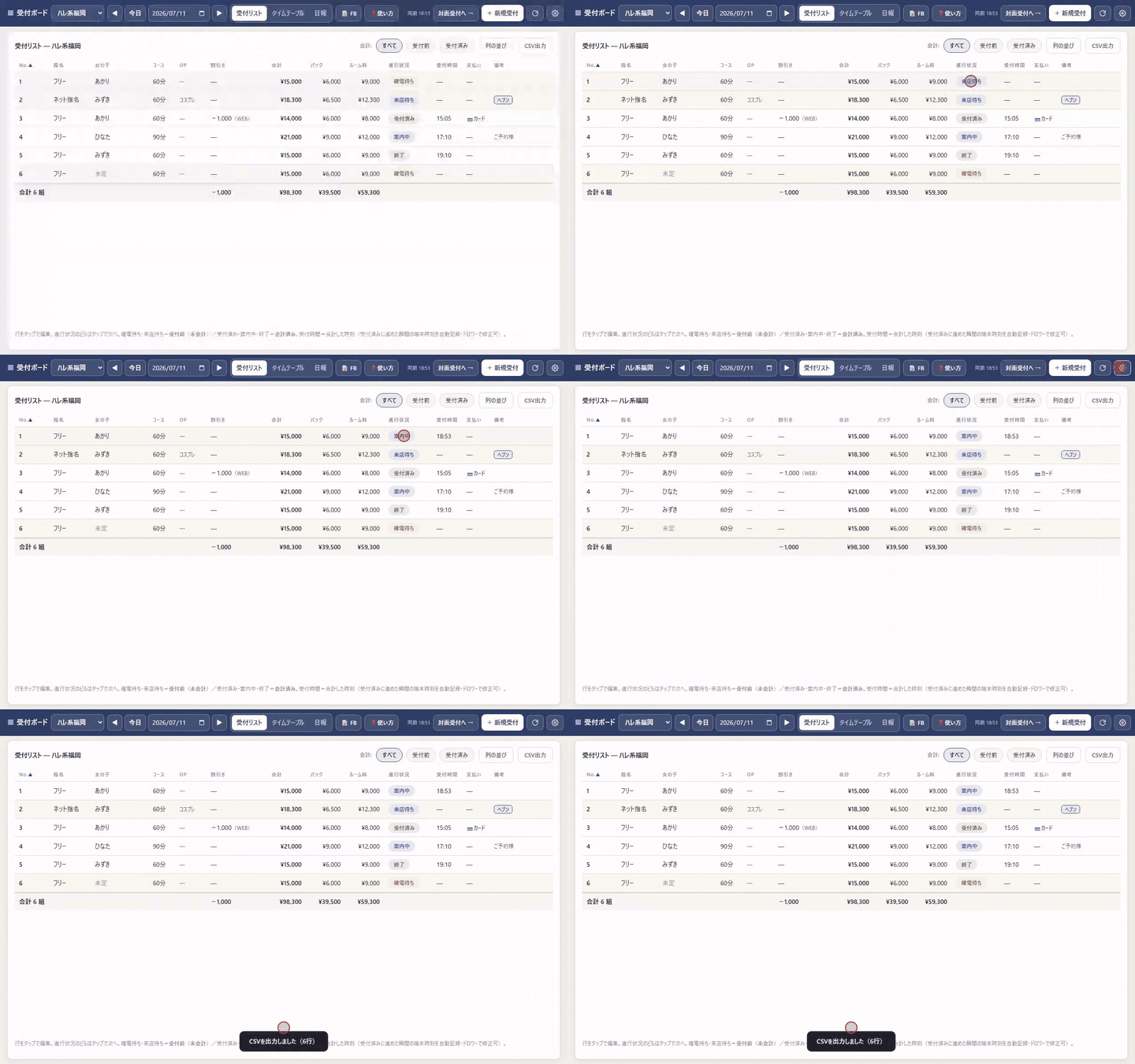
- 「進行状況」列のピルをタップすると、確電待ち→来店待ち→受付済み→案内中→終了の順に1つずつ進む。
- 行そのものをタップすると編集ドロワーが開く(キャスト・コース・オプションなどをあとから変更できる)。
- 「CSV出力」ボタンから、出力する項目・並び順を選んでダウンロードできる。
💡 ワンポイント: 「会計」フィルタ(すべて/受付前/受付済み)で絞り込めます。列の並びは「列の並び」ボタンからドラッグで変更でき、端末ごとに記憶されます。
6受付時間と支払い方法
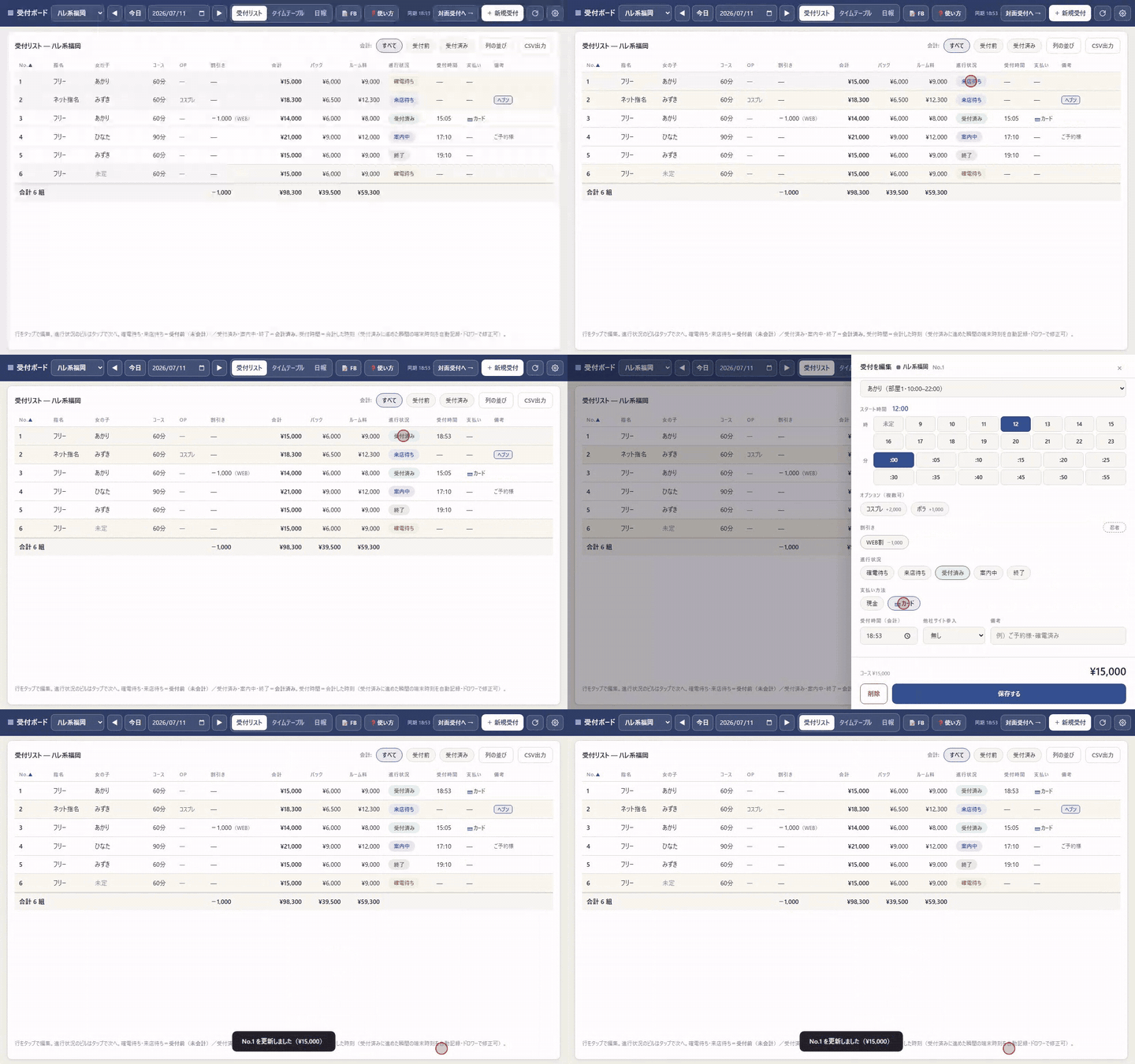
- ステータスのピルを「受付済み」まで進めると、その瞬間の端末時刻が「受付時間」に自動で記録される。
- 記録された時刻はリストの「受付時間」列とCSVに出る。一度入った時刻は自動では変わらない。
- 時刻を修正したい場合は、行を開いて「受付時間(会計)」欄から手入力する。
- 「支払い方法」欄で現金/カードを選ぶ(既定は現金)。カード決済はリストに💳アイコンで表示される。
💡 ワンポイント: 受付時間=お店で会計をした時刻です。確電待ち・来店待ちは「受付前(未会計)」、受付済み以降は「会計済み」として扱われます。
7日報(コース別本数・調整額)
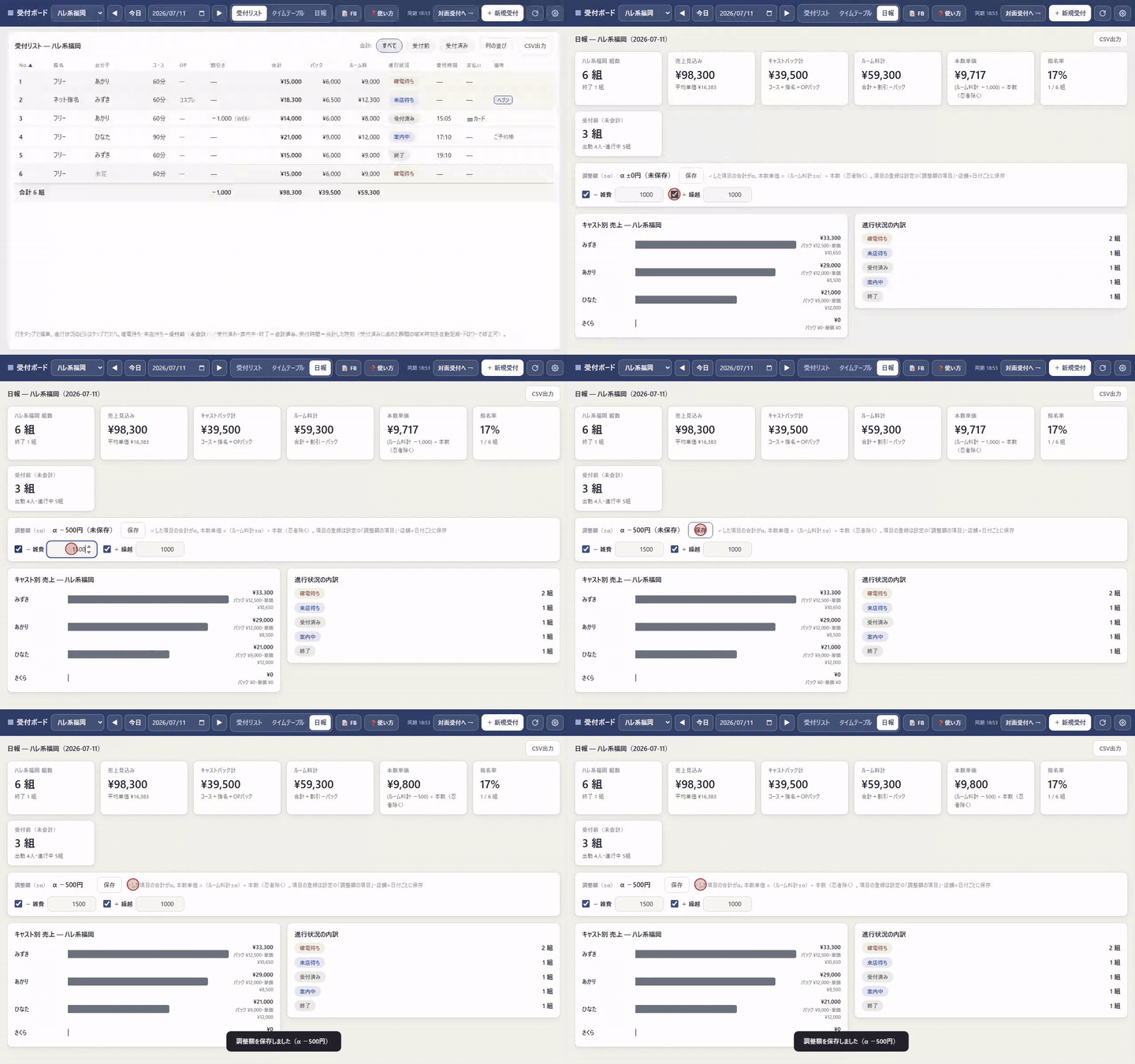
- 「日報」タブでその日の売上・組数・コース別本数などのタイルを確認する。
- 「調整額(±α)」欄で使う項目にチェックを入れ、金額を入力する(+加算/−減算は項目ごとに設定済み)。
- 「保存」を押すと、本数単価=(ルーム料合計±α)÷本数(忍者除く)が再計算される。
💡 ワンポイント: 調整額の項目そのもの(名前・+/−・変動単位)は設定⚙「調整額の項目」で登録します。一度保存した日の内訳は、あとで項目の設定を変えても変わりません。
8設定(マスタ管理)
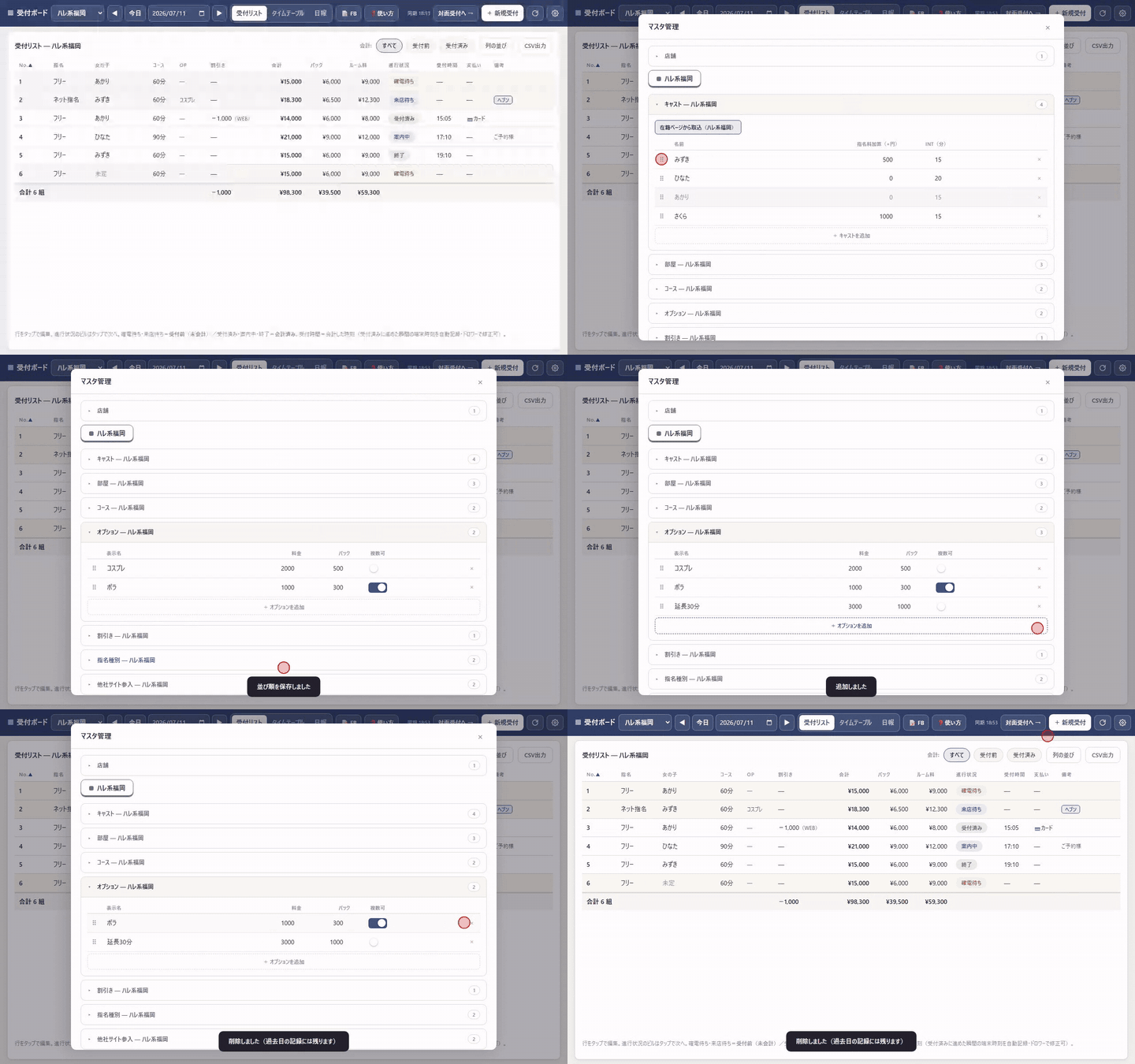
- 画面右上の⚙ボタンから「マスタ管理」を開く。
- キャスト・コース・オプション・割引き・指名種別・部屋・他社サイト参入・調整額の項目など、セクションごとに一覧編集できる(常に1つだけ開く仕組み)。
- ⠿ハンドルをドラッグすると並び順を変更できる(一覧の表示順に反映)。
- 「+ 〜を追加」から新しい項目を登録できる。
- 不要になった項目は「×」を2回タップ(確認)すると無効化される(過去日の記録には残る)。
💡 ワンポイント: 料金体系(コース・OP・指名料・割引)は店舗ごとに独立しています。編集前に画面上部の店舗スイッチャで対象店舗を確認してください。
9フィードバックを送る
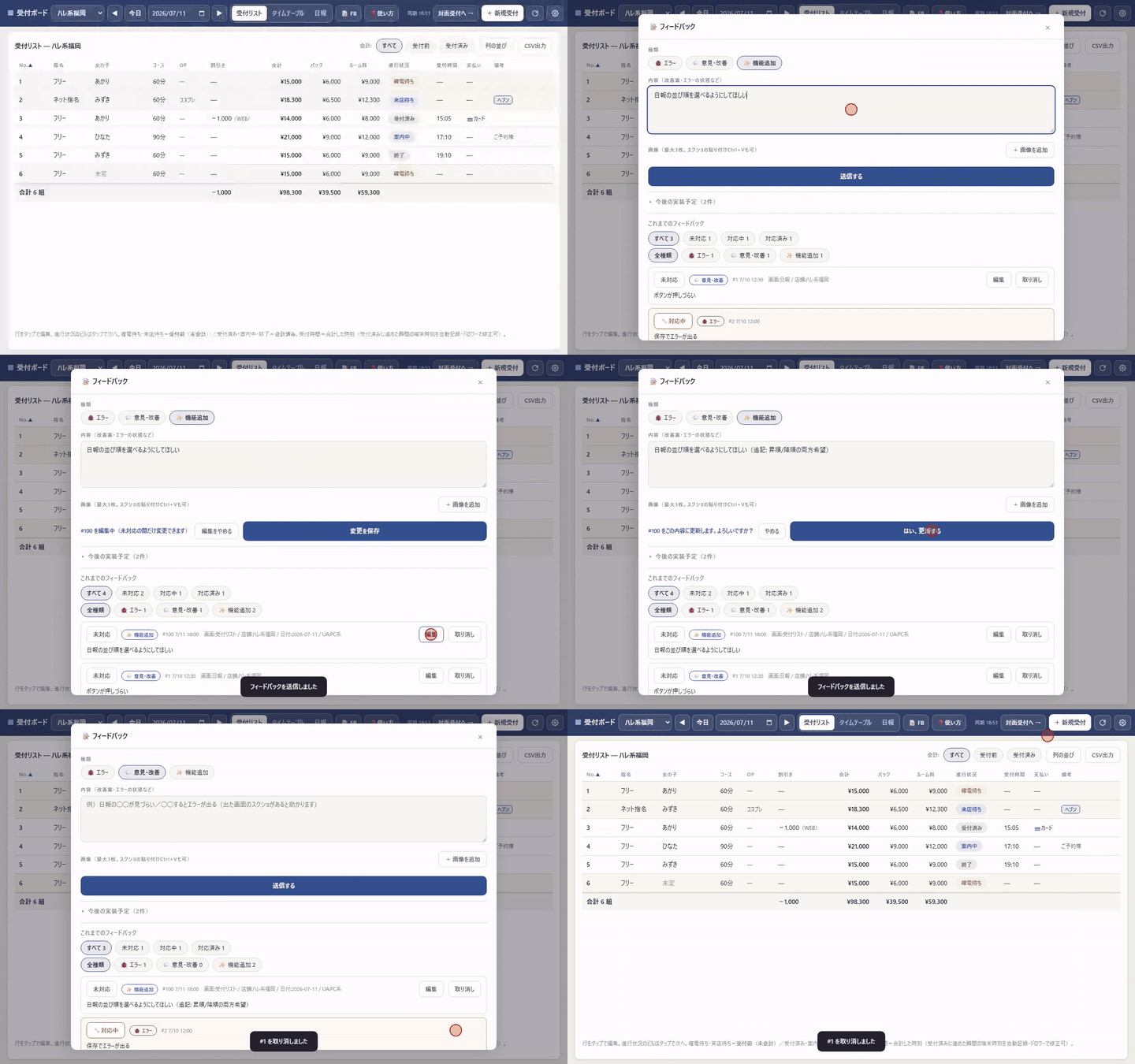
- ヘッダーの「📝 FB」ボタンを押す。
- 種類(🐞エラー/💬意見・改善/✨機能追加)を選ぶ。
- 内容を入力し(スクショの貼り付けも可)、「送信する」を押す。もう一度押すと確定で送信される(誤送信防止の確認ステップ)。
- 自分が送った「未対応」の投稿は、一覧の「編集」から内容を直せる。「取消」は2回タップで確定。
- 対応が始まると「対応中」に変わり、その間は編集・取消ができなくなる(対応中の投稿を触られないようにするため)。
💡 ワンポイント: 使い方が分からない・操作に迷った、というのもこのボタンから💬意見・改善として送ってもらえれば、このガイドの改善に反映します。
対面受付(タブレット・接客時)
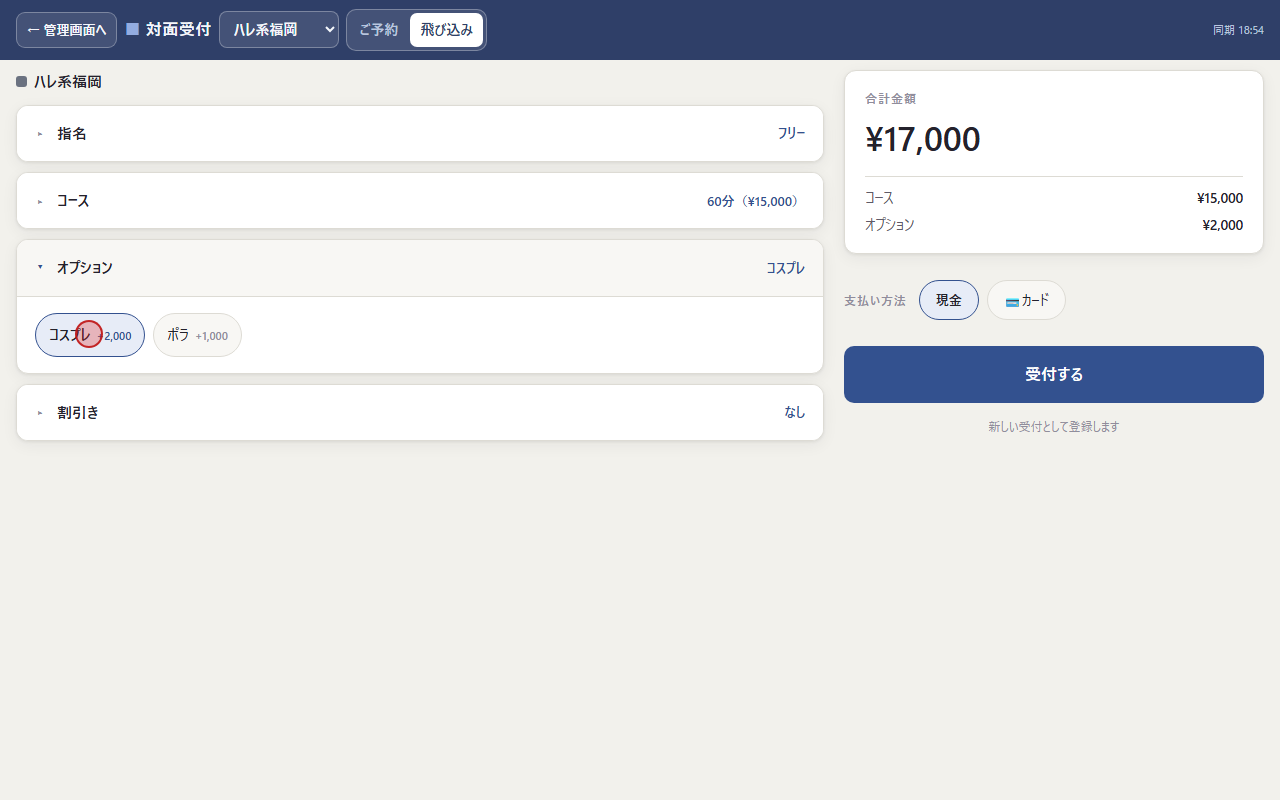
- ヘッダーの「対面受付へ →」(または counter.html)を開く。管理画面と同じパスワードでログイン済みであれば、そのまま使える。
- 「ご予約」タブでは、本日の確電待ち・来店待ちの予約が一覧で出る。タップすると内容を引き継いで確認・変更できる。
- 「飛び込み」タブでは、指名→コース→オプション→割引きの順に選ぶと、次の項目が自動で開く。右側に合計金額がリアルタイムで出る。
- 支払い方法を選び「受付する」で保存する。
💡 ワンポイント: 対面受付は接客用のためこのヘルプへのボタンは付けていません。操作に迷ったら一度この画面(help.html)を別タブで開いて確認してください。